


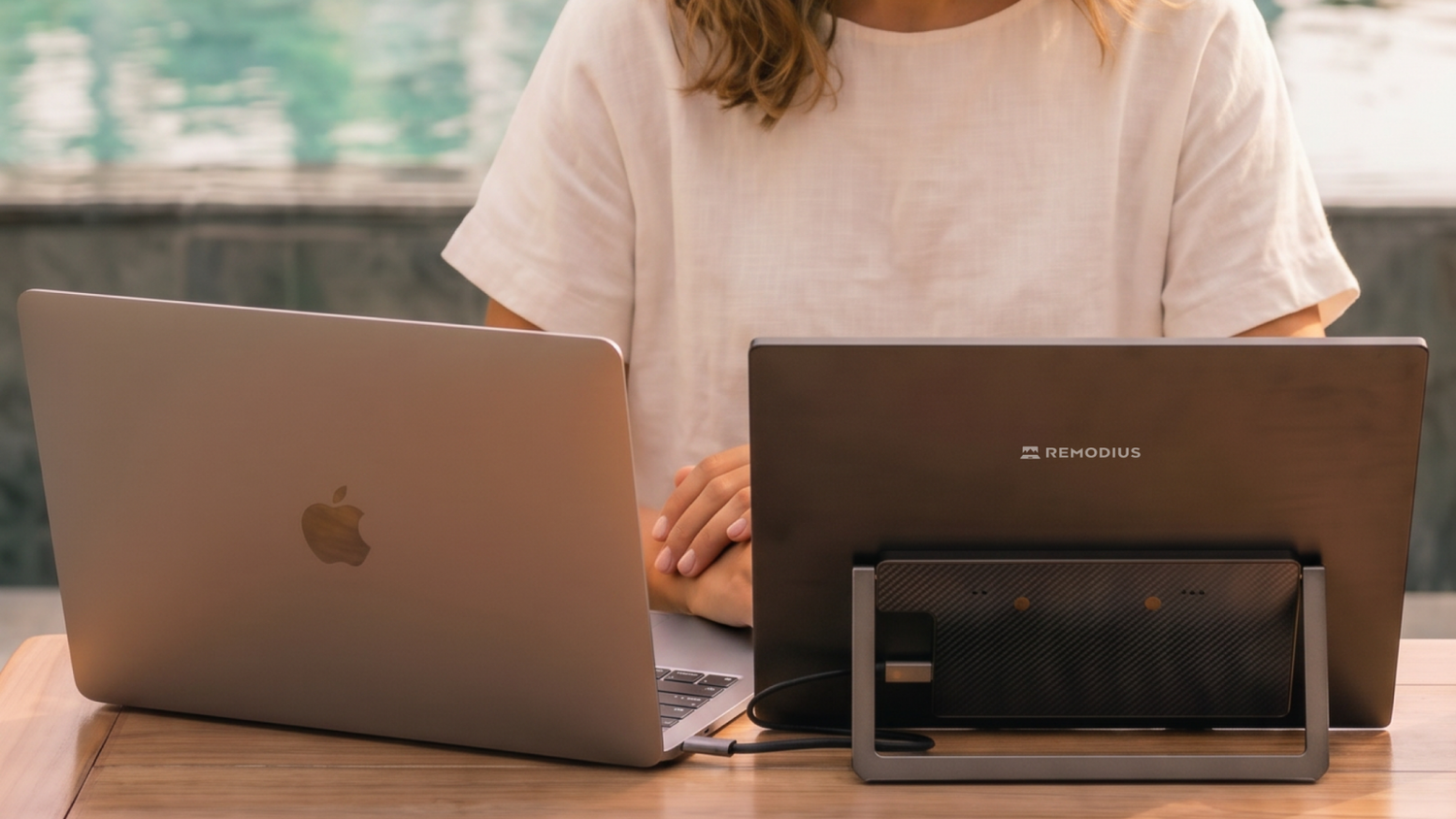
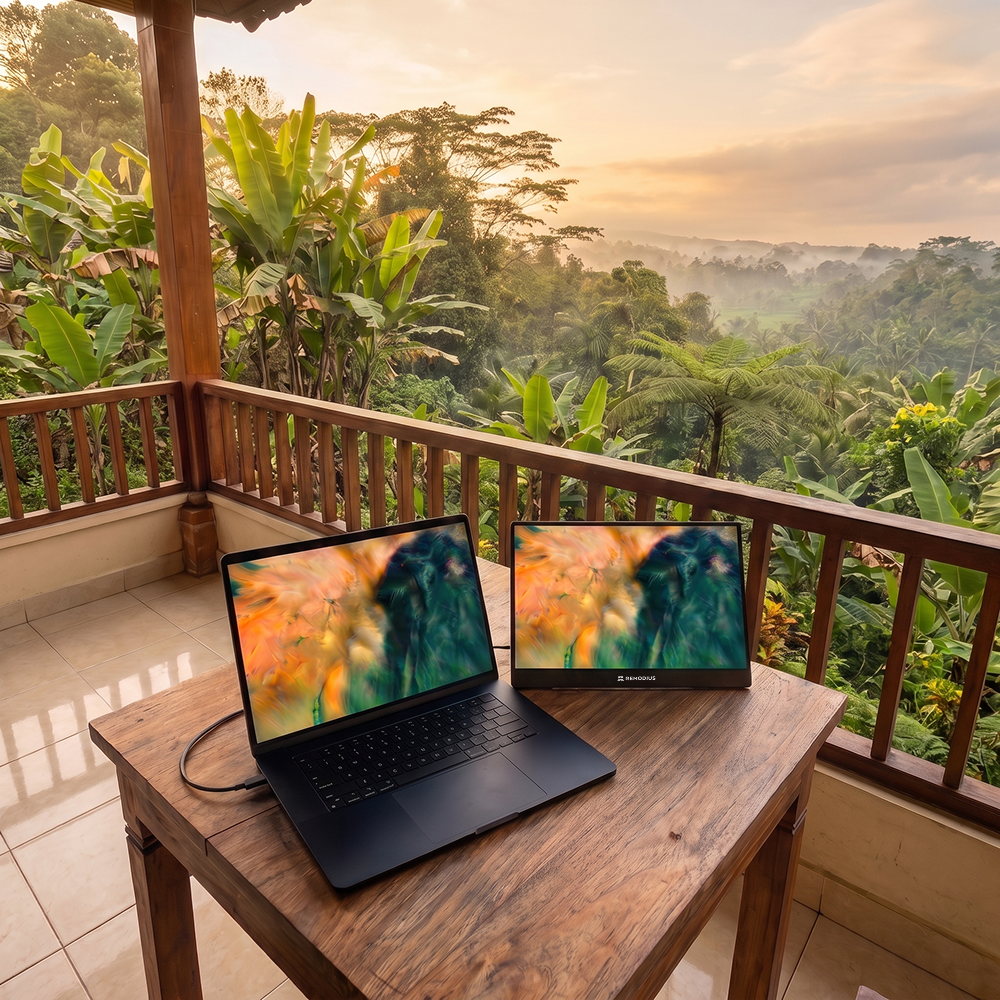
Thuis werk je met twee schermen, maar zodra je de deur uit gaat val je terug op één klein laptopscherm. Herkenbaar? Een tweede scherm voor je laptop lost dat onderweg op: een draagbare monitor die je met één kabel aansluit, maakt je in de trein, een café of een hotelkamer net zo productief als aan je bureau. In dit artikel lees je hoe je een tweede scherm op je laptop aansluit, ook op een MacBook, en waar je op let bij het kiezen.
Waarom een tweede scherm onderweg?
Eén extra scherm verandert hoe je werkt. Je houdt je mail, chat of research open naast het document waar je mee bezig bent, je sleept niet langer vensters over elkaar heen, en overzicht bij spreadsheets, code of videomontage wordt ineens vanzelfsprekend. Voor wie veel reist of op wisselende plekken werkt, is een draagbare monitor daarom een van de grootste productiviteitswinsten die je in je tas kunt stoppen.
Werkt een draagbaar scherm met een MacBook?
Ja. De meeste moderne MacBooks (en Windows-laptops) ondersteunen beeld via USB-C met DisplayPort Alt Mode. Daardoor draagt één USB-C-kabel zowel het videosignaal als de stroom, en heb je geen drivers of installatie nodig: gewoon aansluiten en werken. Let bij het kiezen op twee dingen:
- USB-C met DP Alt Mode: hiermee stuurt je MacBook beeld naar het scherm over één kabel.
- Passthrough (Power Delivery): met bijvoorbeeld 65W passthrough laadt je MacBook op via dezelfde kabel, terwijl de monitor stroom krijgt. Zo heb je onderweg maar één voeding nodig.
Heeft je laptop geen video over USB-C? Dan is een model met een HDMI-achtervang handig.
Waar let je op bij een tweede scherm voor onderweg?
Vier punten bepalen of een draagbaar scherm echt fijn meereist:
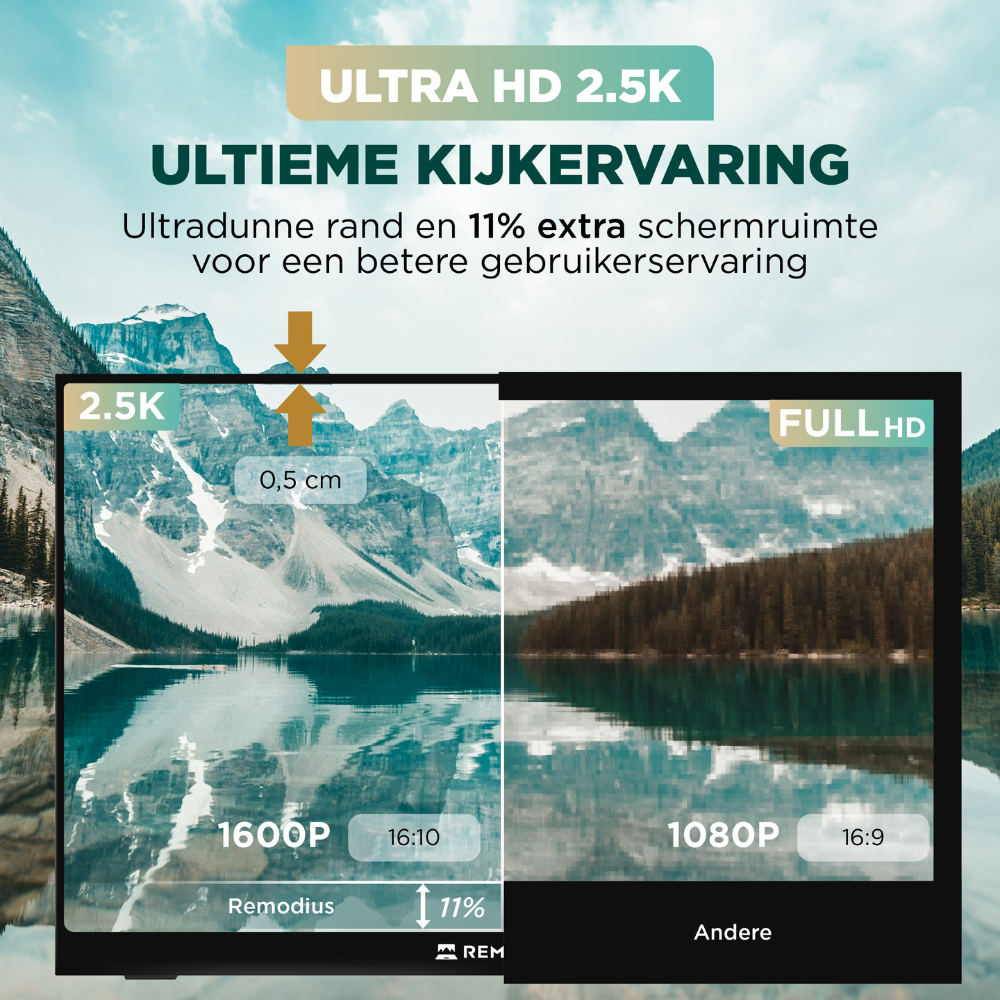
- Resolutie: Full HD volstaat voor tekst; 2.5K of 4K geeft scherper beeld en meer werkruimte. Werk je met foto of video, kies dan hoge resolutie en kleurnauwkeurigheid.
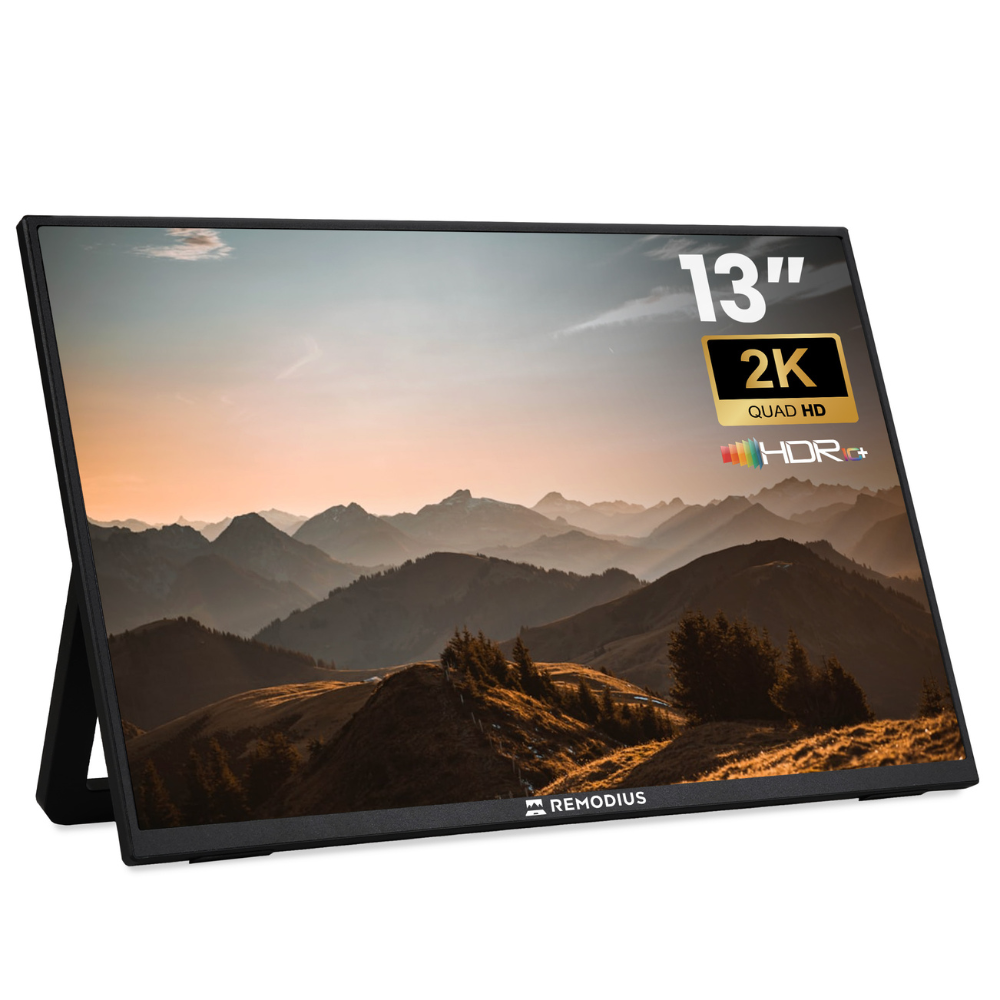
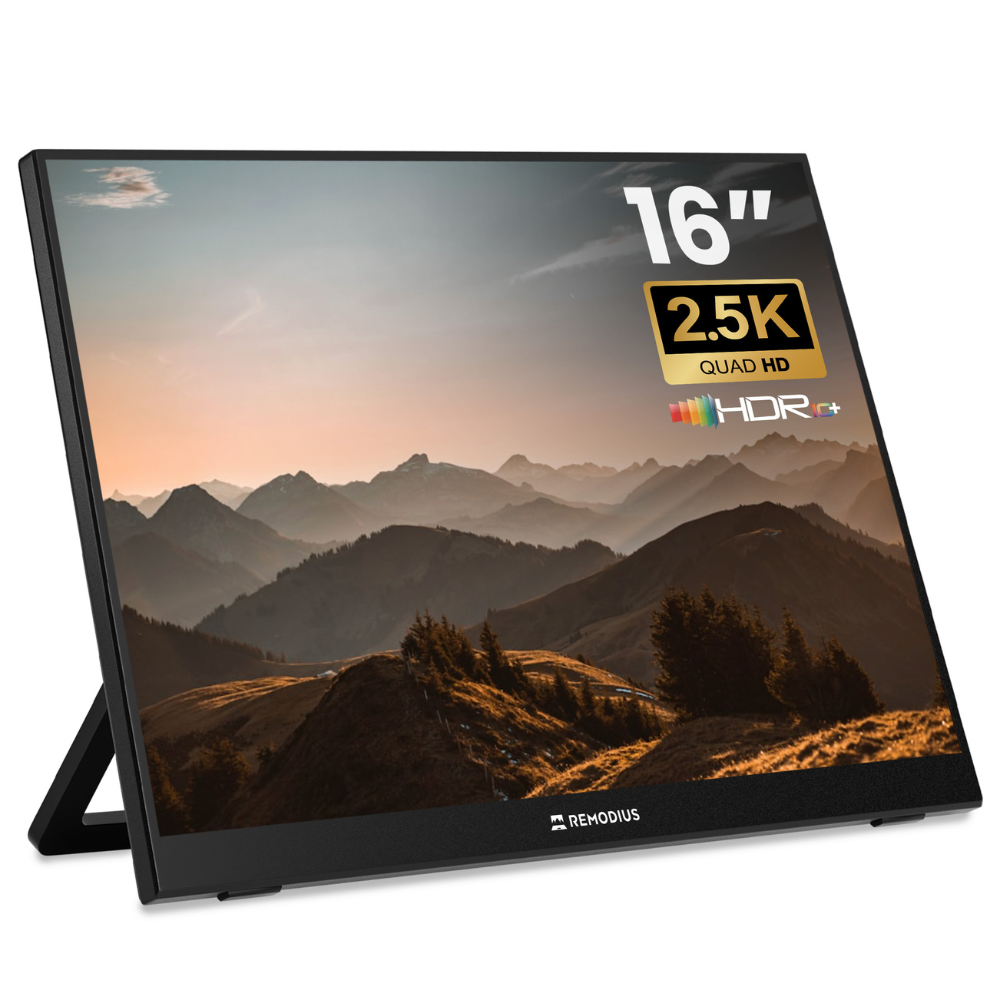
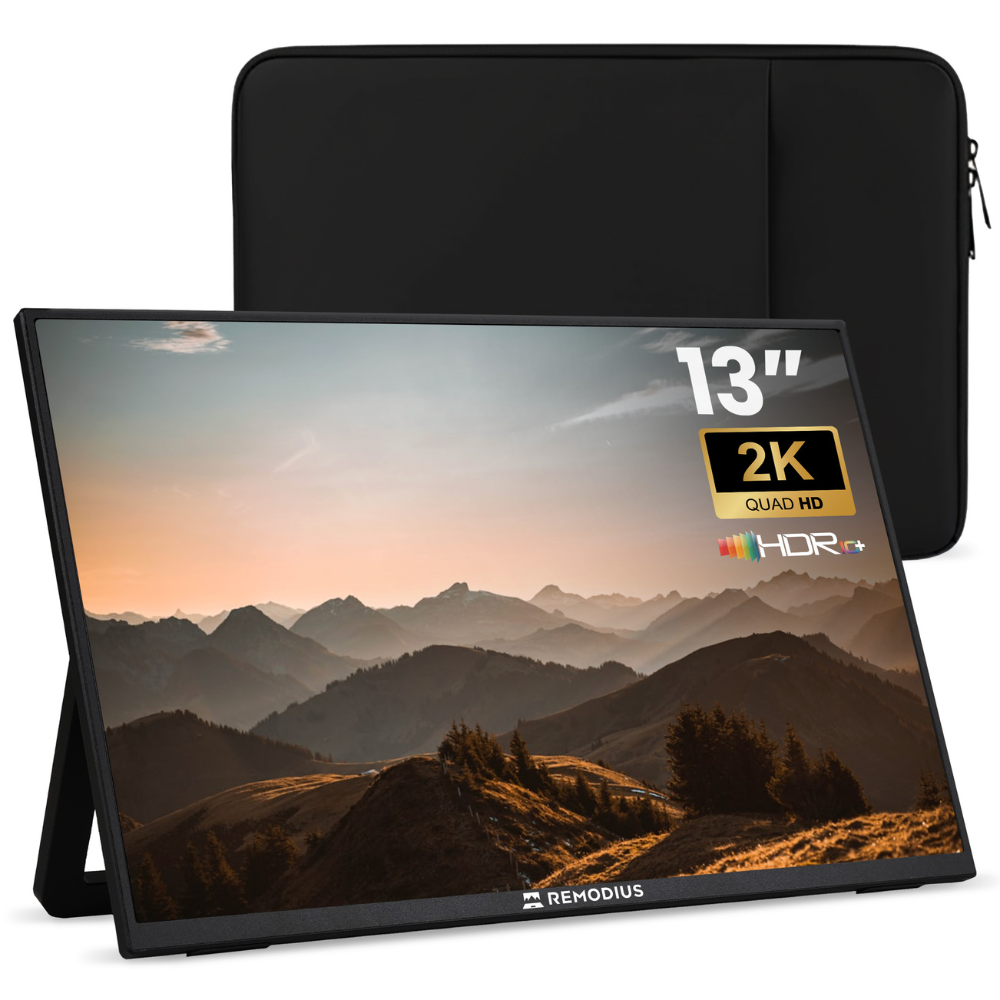
- Formaat en gewicht: 13 inch is het lichtst voor in je tas; 16 inch geeft een volwaardige dual-screen-ervaring. Weeg mee hoe vaak je het meeneemt.
- Aansluiting: USB-C met DP Alt Mode is het handigst: één kabel voor beeld en stroom.
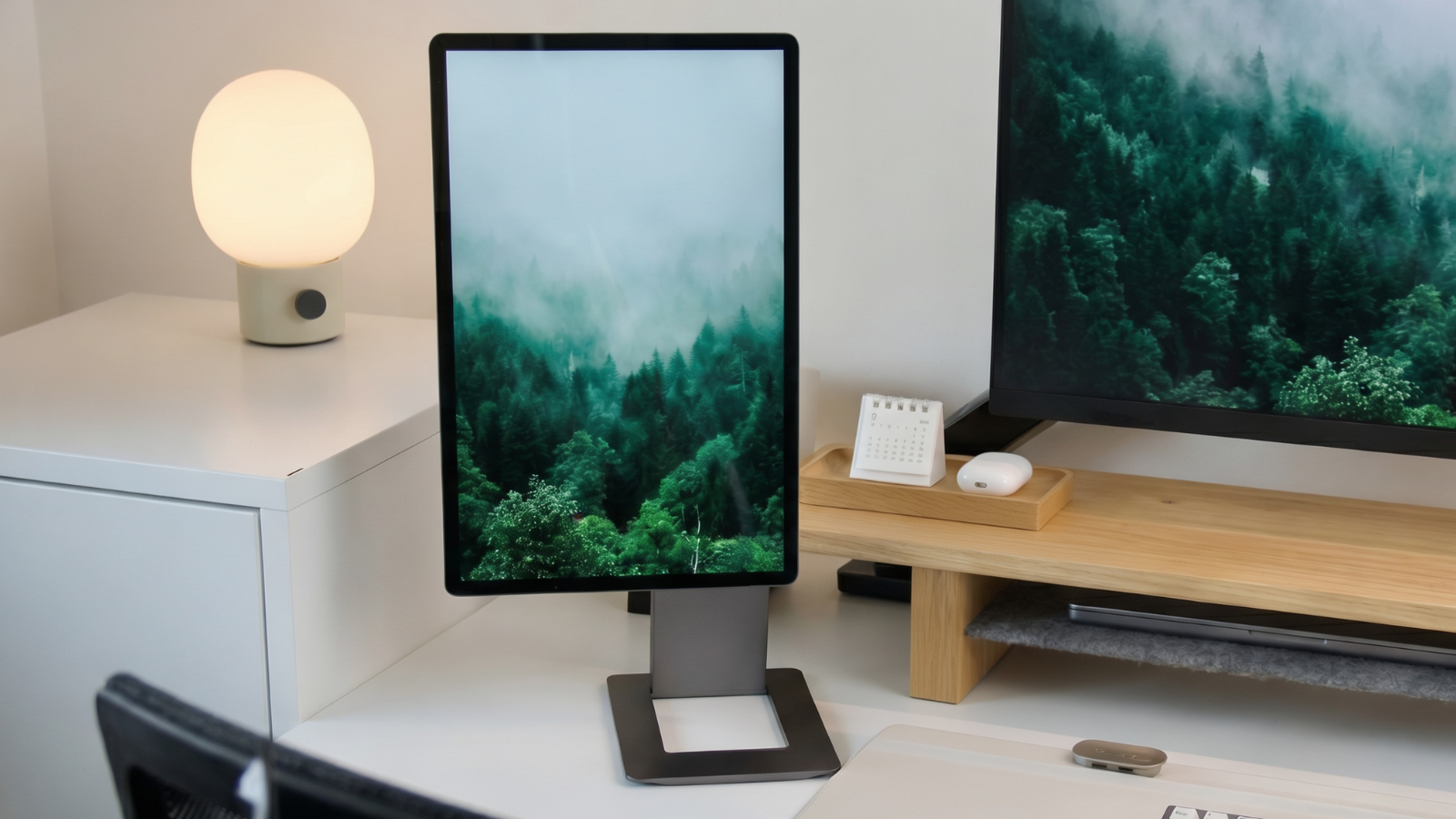
- Standaard: een ingebouwde of magnetische standaard scheelt gedoe en zet je scherm stabiel neer.
Een uitgebreidere uitleg vind je in onze koopgids: draagbare monitor kopen.
Waarom FlipAction ideaal is voor onderweg
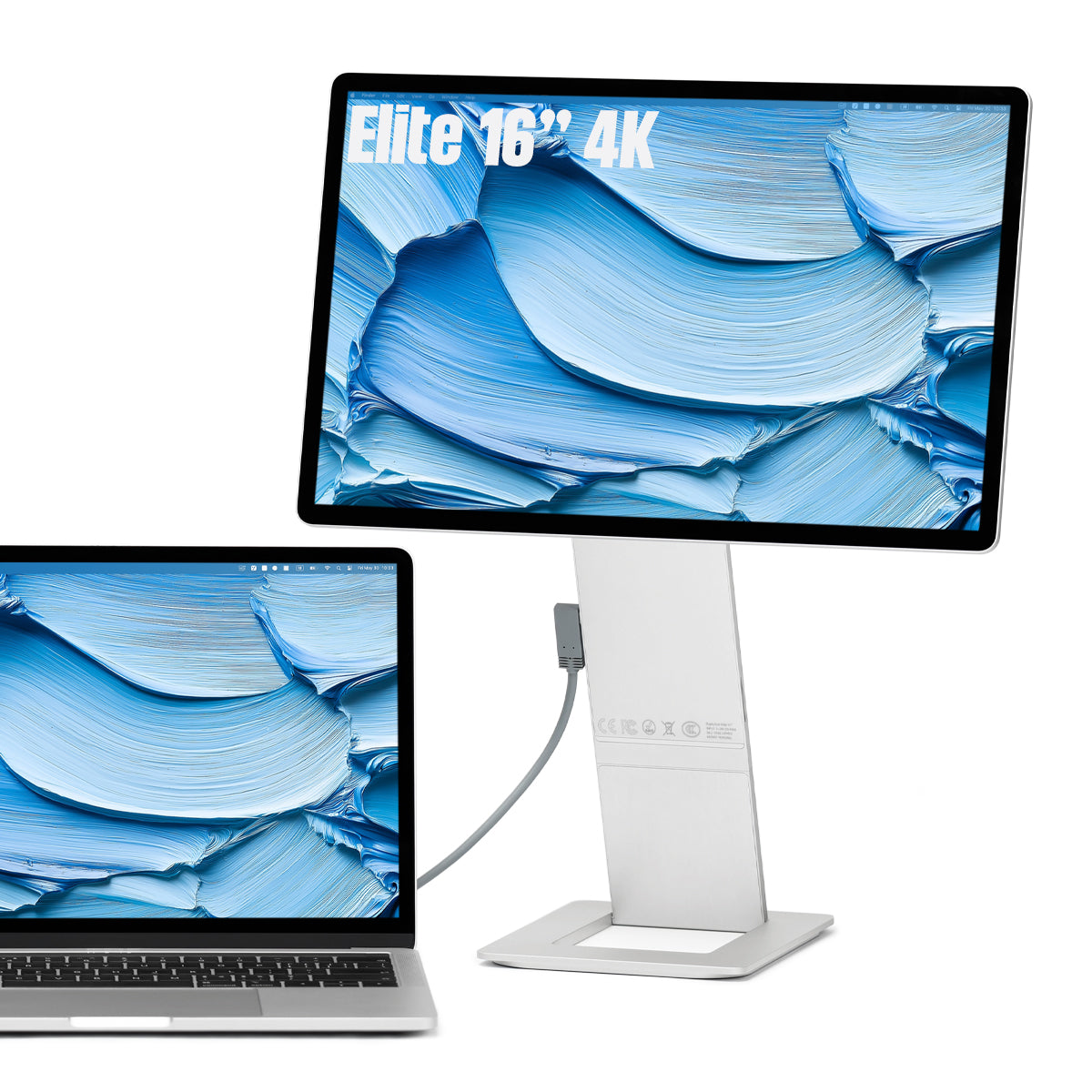
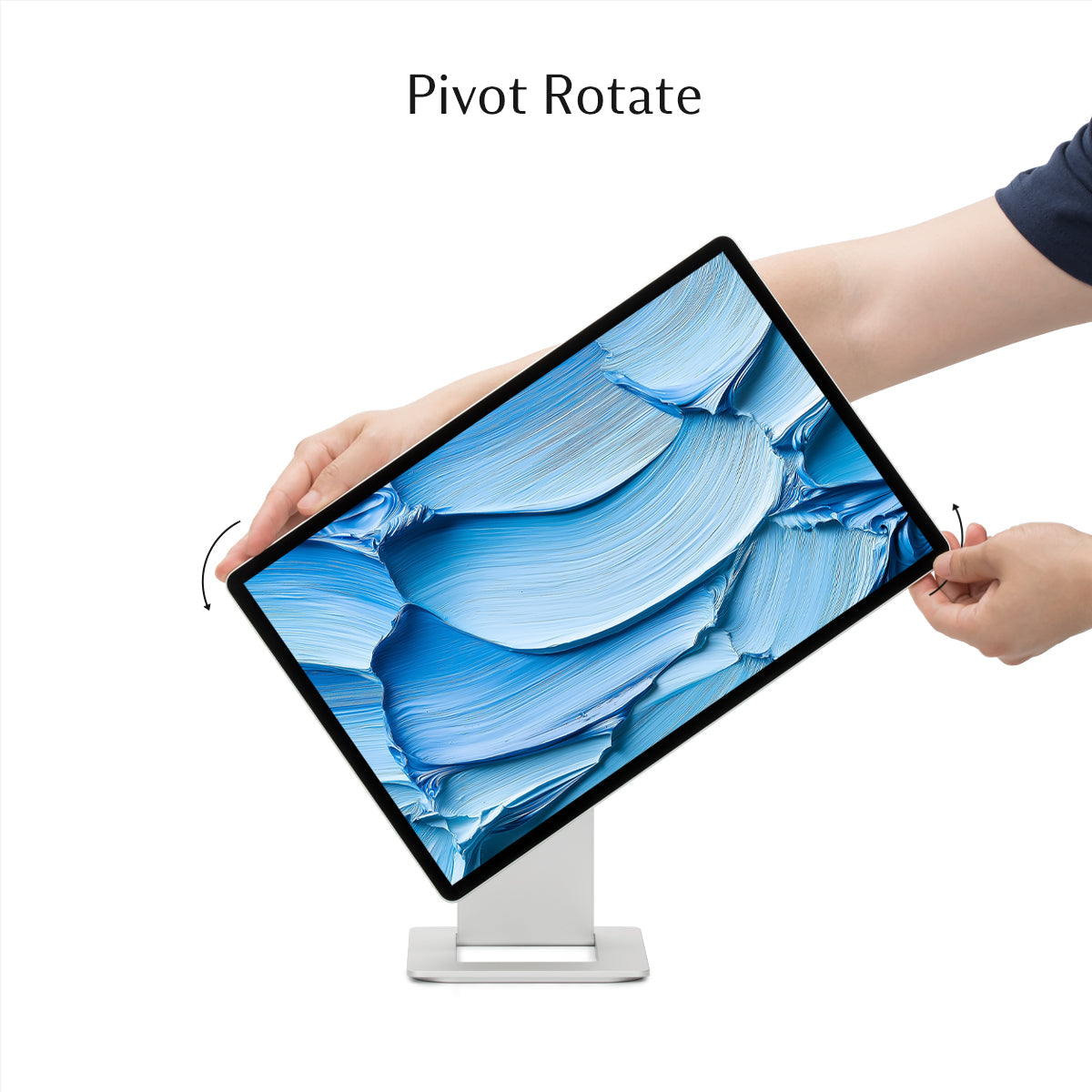
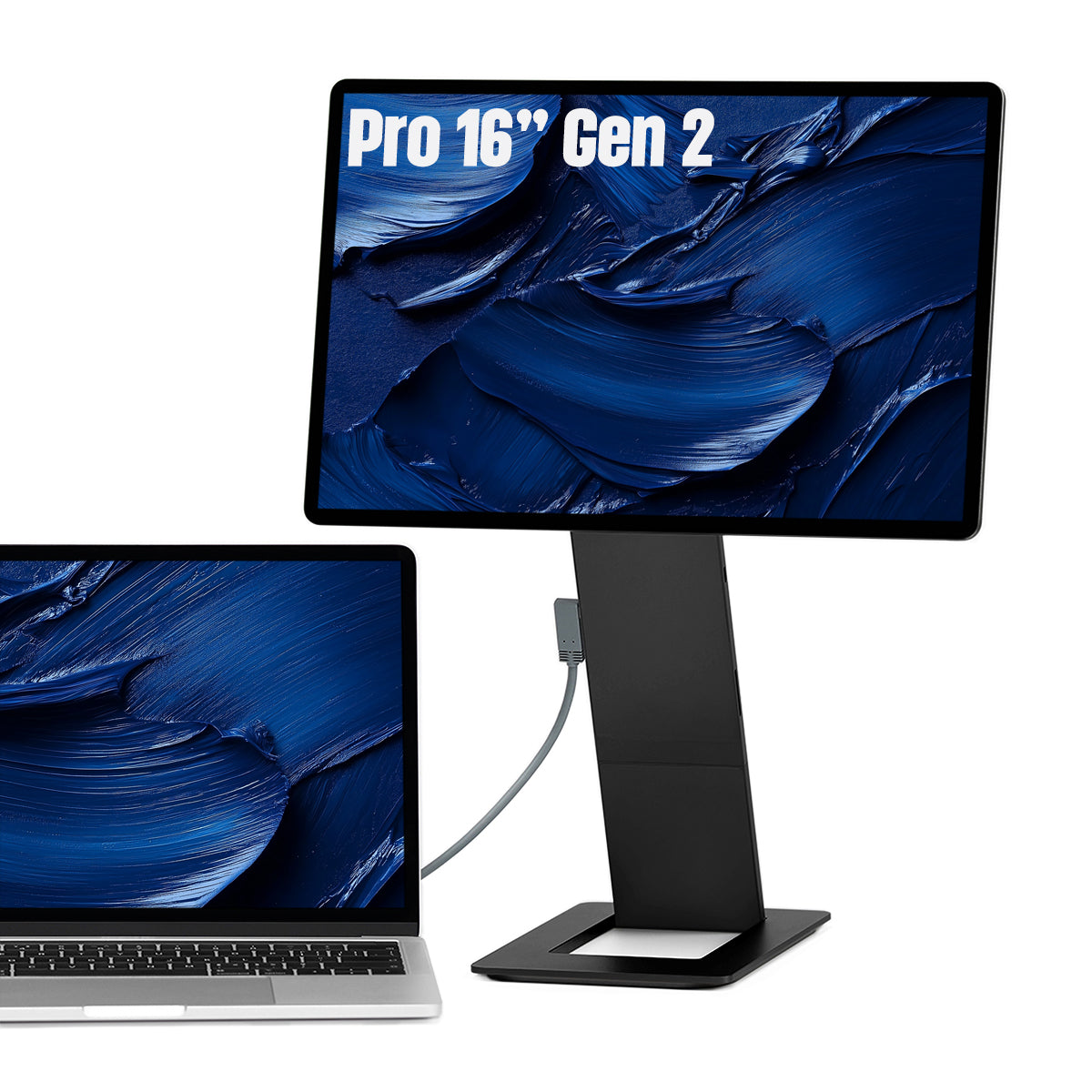
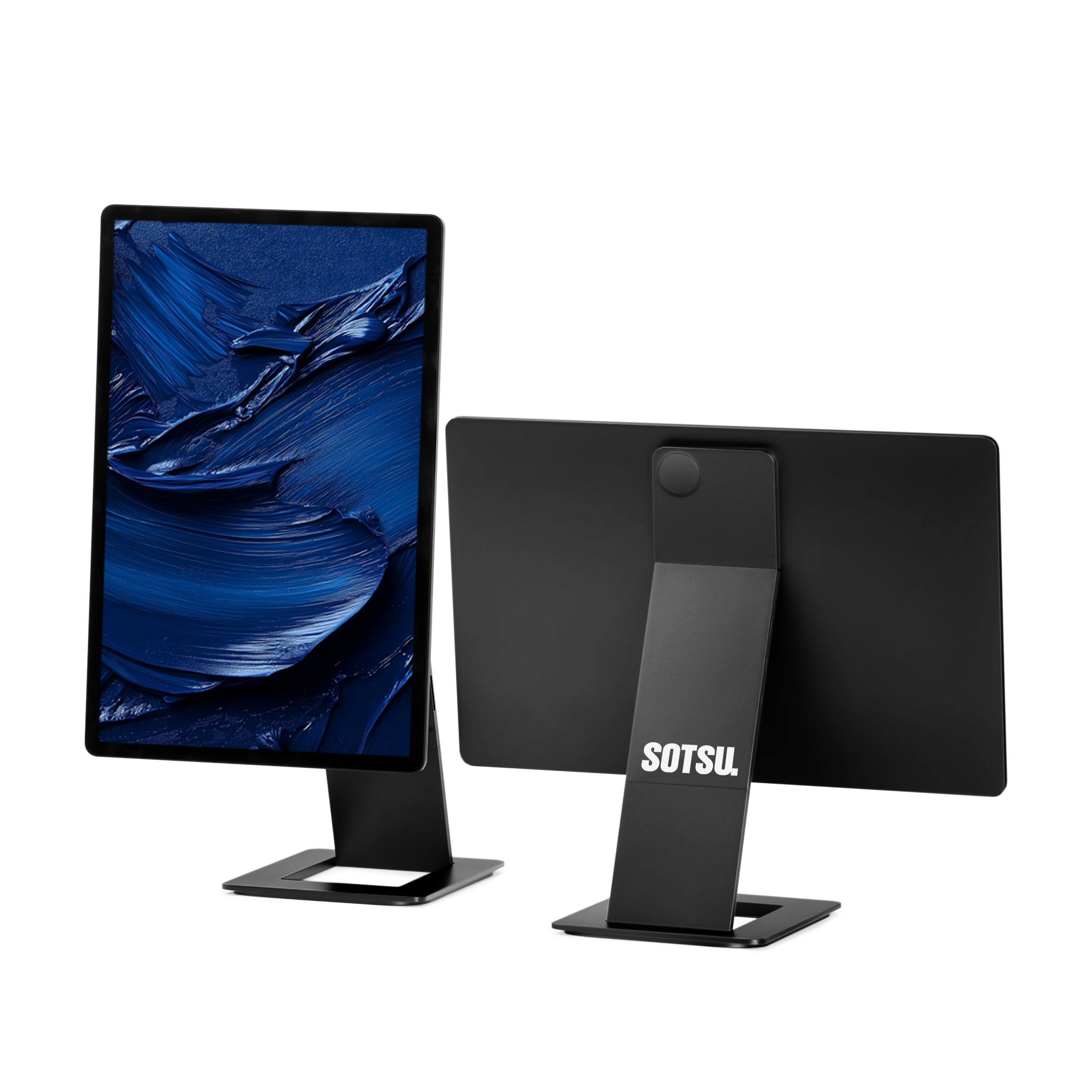
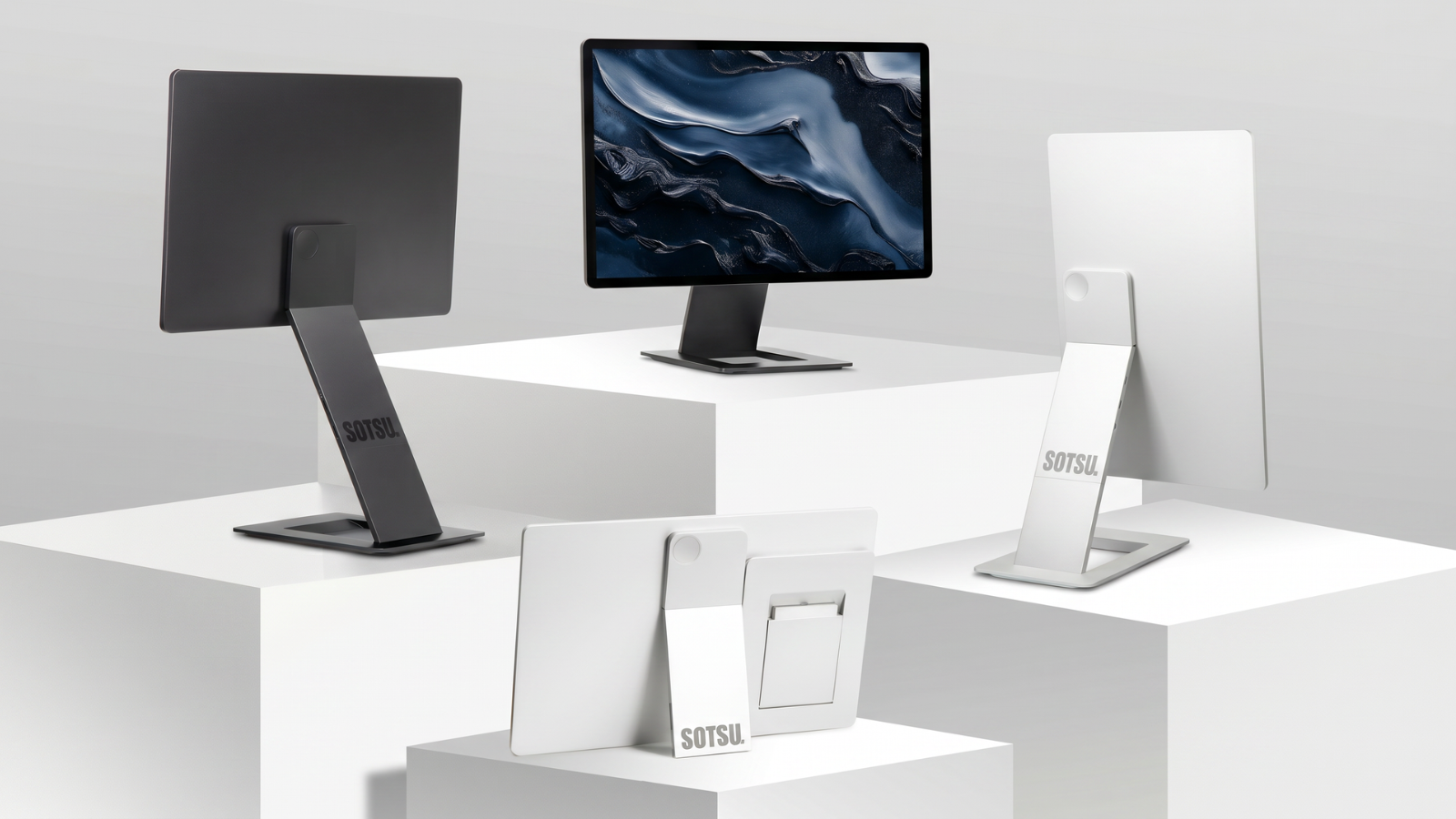
De meeste draagbare monitoren stel je náást je laptop op, dat kost bureauruimte en een losse standaard, en je scherm staat laag. De SOTSU FlipAction-monitoren pakken dat anders aan: het scherm klikt magnetisch achter je laptop en draait 180° naar boven, zodat je tweede scherm op ooghoogte zweeft. Geen losse voet, geen extra breedte op een smal treintafeltje. Precies wat je wilt als je plek elke dag verandert.
Welk model past bij jou?
SOTSU heeft twee modellen die allebei plug-and-play via USB-C werken en 65W passthrough bieden:
- FlipAction Pro 16″ Gen 2: 16 inch, 2.5K, 120Hz. De vloeiende allrounder voor tekst, spreadsheets, code en browservensters.
- FlipAction Elite 16″: 16 inch, 4K, 100% DCI-P3, 450 nits. Voor wie kleur en detail nodig heeft, ook in fel licht: foto, video en design.
Wil je ze rechtstreeks vergelijken? Lees SOTSU FlipAction Pro vs Elite: 4K of 120Hz?.
Zo zet je je mobiele dual-screen op
In de praktijk is het een kwestie van drie stappen:
- Klik de monitor magnetisch achter je laptop en klap hem uit tot boven je scherm.
- Sluit één USB-C-kabel aan tussen je laptop en de monitor, beeld en stroom lopen samen.
- Stel in je scherminstellingen in of je het beeld wilt uitbreiden (dual-screen) of dupliceren. Op een MacBook doe je dat via Systeeminstellingen → Beeldschermen.
Meer voeding nodig? Sluit je oplader aan op de passthrough-poort, dan blijft je laptop bijladen terwijl je werkt.
Conclusie
Een tweede scherm hoeft niet aan je bureau vast te zitten. Met een draagbare monitor die via USB-C plug-and-play werkt, en met passthrough je MacBook of laptop bijlaadt, neem je je complete dual-screen-setup overal mee. Wil je dat scherm ook nog op ooghoogte en zonder losse standaard, dan zijn de SOTSU FlipAction-monitoren de meest doordachte keuze: kies de Pro 16″ Gen 2 voor vloeiend werken of de Elite 16″ voor 4K-kleur en -detail.
Veelgestelde vragen
Kan ik een tweede scherm gebruiken met mijn MacBook?
Ja. Moderne MacBooks sturen beeld over USB-C met DisplayPort Alt Mode, dus één kabel volstaat voor beeld en stroom. Je stelt in Systeeminstellingen → Beeldschermen in of je het bureaublad uitbreidt of dupliceert.
Heb ik onderweg een stopcontact nodig?
Niet altijd. Met USB-C passthrough levert je laptop of een powerbank stroom aan de monitor. Sluit je je oplader op de passthrough-poort aan, dan laadt je laptop tegelijk bij.
Welk formaat is het handigst voor onderweg?
13 inch is het lichtst en compactst; 16 inch geeft meer werkruimte voor een echte dual-screen-ervaring. Kies op basis van hoe vaak en hoe ver je het meeneemt.
Wat maakt de SOTSU FlipAction anders dan een gewone draagbare monitor?
Hij staat niet náást maar bóven je laptop: het scherm klikt magnetisch achter je laptopscherm en draait 180° naar ooghoogte, zonder losse standaard of extra bureauruimte.


Dejar un comentario
Este sitio está protegido por hCaptcha y se aplican la Política de privacidad de hCaptcha y los Términos del servicio.